7887

!

سجل بريدك الإلكتروني وتوصل بمواضيعنا :

- See more at: http://theprofessionalgeek.blogspot.com/2013/04/Widget-for-blogger-With-Jquery-V2.html#sthash.o74JPSu9.dpuf

ماوس

تعديل

‏إظهار الرسائل ذات التسميات برامج. إظهار كافة الرسائل

الاثنين، 11 نوفمبر 2013

تحميل برنامج تصوير الشاشة فيديو 2013 download screen snagit مجانا hd


شرح برنامج سناجيت 2013

برنامج سناجيت 2013 لتصوير الشاشة فيديو وصوت يعد من اهم البرامج ورقم واحد عالميا فى تصوير الشاشة فيديو
والاصدار الجديد من بنرامج تصوير سطح المكتب فيديو يعد الافضل وتم اضافة مميزات رائعة على تحميل برنامج snagit  تحميل برنامج تصوير الشاشة فيديو 2013 download snagit مجانا hd2013
الان يمكنك التصوير hd للشاشة وايضا اضافة مؤثرات وشرح بالاشكال التوضيحية برنامج سناجيت هو بلاشك الافضل
فى مجال تصوير الشاشة تحميل برنامج snagit 2013
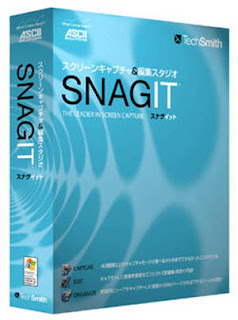

تحميل برنامج تصوير الشاشة فيديو 2013 download snagit مجانا hd

برنامج تصوير الشاشة فيديو 2013 الاصدار الاخير بتاريخ اليوم

تحميل برنامج تصوير الشاشة فيديو 2013 download snagit مجانا hd


أنت على وشك تحميل برنامج تصوير الشاشة فيديو 2013 الجديد احدث اصدار برايط مباشر بعد تحميل البرنامج سيكون بمقدورك استعماله في جهازك ،البرنامج بنسخة Freeware ، إذا واجهت مشاكل في تحميل برنامج تصوير الشاشة فيديو 2013 ماى ايجى أو أن رابط التحميل لا يعمل ، فضلا قم بمراسلتنا لنقوم بإصلاح الرابط


                                                                         

إقرأ المزيد

السبت، 9 نوفمبر 2013

قطع الأنترنيت على أي شخص متصل معك في نفس الشبكة


السلام عليكم و رحمة الله تعالى و براكته اليوم في هذه التدوينة سنتعرف على طريقة قطع الأنترنيت على أي شخص متصل معك في نفس الشبكة أول شئ وهو تحميل هذا البرنامج 
بعد تحميل البرنامج نقوم بتتبيته على حاسوبنا
 بعد التتبيت ستنبتق لك نافدة جديدة بها برنامج تقوم بتتبيته  
هده هي واجهة البرنامج
تختراق الحاسوب الذي تود إيقاف الأنترنيت عليه تم تنقر على 
cuff off

و بالتالي قطع النت على ذالك شخص


إقرأ المزيد

الجمعة، 1 نوفمبر 2013

تعرف على طريقة استرجاع ملفاتك من الفلاش ميموري وكروت الهاتف ، وأخرى بطريقة سريعة

السلام عليكم ورحمة الله وبركاته
يحصل كثيرا أنك تقوم بمسح وفرمتة الكارت ميموري بالخطأ أو ذاكرة الهاتف وكروت أخرى ، فتريد استرجاع ما قمت بمسحه ، ولا تجد وسيلة لذلك .
في الواقع توجد برامج كثيرة في لاسترجاع الملفات 
، لكن سوف نتطرق في هذه التدوينة إلى برنامج مختص فقط بكروت الهواتف والفلاش ميموري وبعض الكروت الأخرى التي يدعمها البرنامج ، حيث يمكنك معه استرجاع ما قمت بمسحه بالخطأ بطريقة مجربة وسريعة .

البرنامج إسمه cardrecoverypro يمكنك تحميله عبر الموقع الرسمي للبرنامج من خلال الرابط التالي :


البطاقات المعتمدة بما فيها الفلاش ميموري أيضا
 بعد تحميله قم بتثبيته على جهازك ، ثم قمت بتشغيله ، ولا تنسى ربط الكارت بحاسوبك والتي تريد استرجاع منها بياناتك .
بعد أن يفتح معك البرنامج قم بالضغط على iniciar exploracion كما هو واضح في الصورة التالية 


بعد ذلك قم باختيار الفلاشة أو الكارت التي قمت بربطها بحاسوبك والتي تريد إسترجاع ملفاتك منها ، وقم باختيار أيضا إذا كنت تريد استرجاع الصور أو مقاطع فيديو و صوتية ، ويمكنك أيضا إذا كنت تريد ذلك تحديد نوع الكاميرا ، ثم إضغط على next


بعد الضغط على next سوف تبدأ عملية استرجاع ملفاتك التي قمت بتحديد نوعها ، وسوف يتم حفظها في المكان الذي قمت باختياره .
أتمنى أن التدوينة كانت مفيدة ، وإلى تدوينات جديدة وقريبة بحول الله


إقرأ المزيد

تعلم كيف تتحكم في تحريك سهم الماوس بوجهك

السلام عليكم ورحمة الله وبركاته
يعد برنامج cameramouse من البرامج الفريدة من نوعها حيث يمكنك من التحكم في سهم الماوس على جهازك إنطلاقا من وجهك  باستعمال كاميرة جهازك ، وكلما وجهت وجهك إلى زاوية معينة على حاسوبك سوف يتم تحريك إليها سهم الماوس تلقائيا وكأنك تتحكم به عبر الفأرة .
البرنامج صغير ووظيفته قد تشكل بالنسبة لك تجربة فريدة وجديدة  ، حيث يكفيك تحميل البرنامج وتثبته ، ثم ضبط بعض الإعدادات عليه وفقا لما سوف أشرحه لك في هذه التدوينة ، 
و سوف تلاحظ بعد فتحه اشتغال كاميرة جهازك تلقائيا ، وبضغطة زر على وجهك أمام الكاميرة  سوف تتحكم عبره كليا بسهم الماوس على حاسوبك. 
أولا قم بتحميل البرنامج المجاني من الموقع الرسمي عبر هذا الرابط :


قم بالضغط على download now بعد ولوجك للموقع ، ثم قم بتثبيه على جهازك وقم بالضغط على settings لضبط بعض الإعدادات المهمة على البرنامج 
بعد الضغط على settings قم بضبط الإعدادات وفقا لما هو موجود في الصورة التالية 


 بعد وضع الإعدادات كما في الصورة وهي مهمة جدا ، قم بالضغط بالفأرة ضغطة واحدة وسط الشاشة التي يظهر فيها وجهك 
بعد الضغط وسط الوجه ،  سوف يكون بإمكانك تحريك سهم الماوس بوجهك مباشرة بدون الحاجة إلى الماوس .
أتمنى أن التدوينة قد أفادتكم ، ونلتقي في مواضيع أخرى جديدة بحول الله.


إقرأ المزيد

برنامج للحفاظ على عينيك اثناء جلوسك أمام الكمبيوتر

بسم الله الرحمان الرحيم :


برنامج للحفاظ على عينيك اثناء جلوسك أمام الكمبيوتر

برنامج صغير جدا للحفاظ على عيناك امام شاشة الكمبيوتر
عن طريق التحكم فى ضوء الشاشة
فى الليل تخف اضائة الشاشة وفى النهار ترجع كما كانت


صورة للبرنامج


Free for Windows
Free for   mac
  Free for   Linux 
Free For IPhone/IPad


إقرأ المزيد
Twitter Delicious Facebook Digg Stumbleupon Favorites More